Klasse 1–3KMK-Bildungsstandards · Mathe: Zahlen und Rechnen
Mathe-Arbeitsblätter kostenlos erstellen
Plus, Minus, Mal oder Geteilt: Wählen Sie den Zahlenraum und die Aufgabenanzahl. Das fertige Blatt mit Lösungen erscheint sofort – zum Drucken oder direkten PDF-Download.
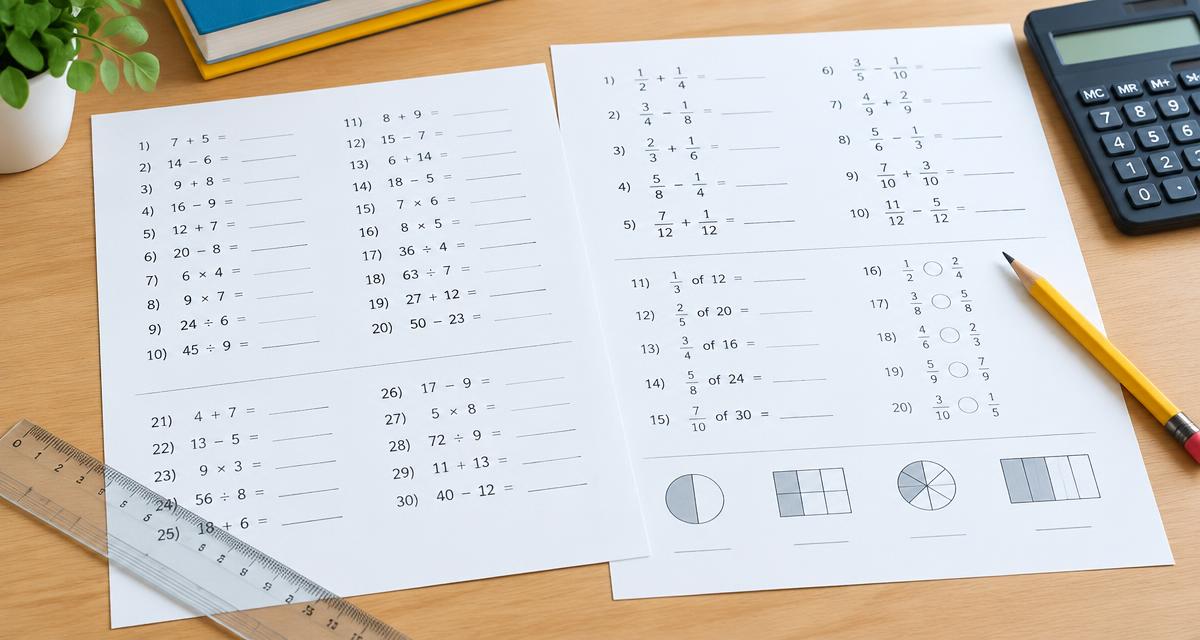
Unten wartet ein fertiges Blatt — direkt drucken oder Einstellungen ändern.
Schritt 1 von 4
Thema wählen
Ihre Auswahl
- Rechenarten
- Addition
- Schnellniveau
- 1–20
- Anzahl der Fragen
- 20
- Aufgabenform
- Normal
- Layout
- Horizontal
- Lösungsschlüssel beifügen
- Ja
- Seitengröße
- A4
Ihre Auswahl
- Rechenarten
- Addition
- Schnellniveau
- 1–20
- Anzahl der Fragen
- 20
- Aufgabenform
- Normal
- Layout
- Horizontal
- Lösungsschlüssel beifügen
- Ja
- Seitengröße
- A4
Weitere Optionen
Weitere Optionen
Beschreiben Sie gern den Fehler, z. B. Blatt und Aufgabe. Senden Sie keine personenbezogenen Daten oder Schülerinformationen.
Mathe-Übung
Name: ______________________ Datum: ____________
Lösungsschlüssel
Name: ______________________ Datum: ____________
Anleitung
- Wählen Sie eine oder mehrere Rechenarten.
- Legen Sie den Zahlenbereich und die Anzahl der Fragen fest.
- Wählen Sie ein horizontales oder vertikales Layout.
- Blatt direkt als PDF herunterladen oder ausdrucken. Mit „Neue Version erstellen“ erhalten Sie neue Aufgaben.
Über diesen Generator
Beispiel: Für Klasse 2 wählen Sie Plus und Minus im Zahlenraum bis 100 – etwa 38 + 24 oder 72 − 19. Für Klasse 4 kombinieren Sie Mal und Geteilt, etwa 6 × 7 oder 42 ÷ 6. Zu jedem Blatt können Sie ein Lösungsblatt hinzufügen. Divisionen gehen ohne Rest auf; negative Ergebnisse entstehen nur, wenn Sie diese aktivieren. Das fertige Blatt lässt sich sofort als PDF herunterladen. Neue Aufgaben entstehen direkt im Browser, ohne Anmeldung.
Beliebte Anwendungen
- Tägliche Übungen für Rechenroutine und Zeittests
- Hausaufgaben und Übungspakete für den Heimunterricht
- Förder- und Nachholübungen in einem bestimmten Zahlenraum
- Material für Vertretungsstunden und für Schüler, die früher fertig sind
Eine sinnvolle Druckvorlage planen
Beginnen Sie mit einem klaren Lernziel und wählen Sie nur Einstellungen, die dieses Ziel unterstützen. Ein kurzes, übersichtliches Blatt lässt sich meist leichter erklären, bearbeiten und kontrollieren als eine überfüllte Seite. In der Vorschau prüfen Sie Abstände, Aufgabenzahl und Schwierigkeit, bevor Papier verbraucht wird. Erstellen Sie eine neue Version, wenn die Klasse dieselbe Fähigkeit mit anderen Inhalten üben soll.
An Lernende anpassen
Für Anfänger eignen sich weniger Aufgaben, größere Schreibflächen und vertraute Inhalte. Bei sicheren Lernenden können Umfang, Zahlenbereich oder Komplexität schrittweise steigen. Lehrkräfte können die Vorlage außerdem mit mündlichen Anweisungen, Partnerarbeit oder einem kurzen Abschlussgespräch verbinden. So passt dieselbe Aktivität als Einstieg, selbstständige Übung, Hausaufgabe oder Wiederholung.
Sauber drucken und wiederverwenden
Wählen Sie A4 oder US Letter passend zum Drucker und drucken Sie bei maßgeblichen Abständen mit 100 Prozent. Über den Druckdialog lässt sich auch eine saubere PDF-Datei zur späteren Verwendung speichern. Die Inhalte werden ohne Schülerkonto und ohne Wasserzeichen erstellt. Prüfen Sie jedes Blatt vor der Ausgabe, besonders wenn Sie eigene Wörter oder Texte einsetzen.
Häufig gestellte Fragen
- Hat jedes Arbeitsblatt einen Lösungsschlüssel?
- Ja. Wenn Sie die Option 'Lösungsschlüssel' aktiviert lassen, wird der Schlüssel auf einer eigenen Seite nach dem Arbeitsblatt gedruckt.
- Kann ich ein neues Arbeitsblatt mit den gleichen Einstellungen erhalten?
- Ja. Klicken Sie auf „Neue Version erstellen“, und sofort wird ein neuer Satz zufälliger Aufgaben erstellt.
- Für welche Klassenstufen ist das geeignet?
- Alles vom Kindergarten bis zur Mittelstufe. Wählen Sie einen kleinen Zahlenbereich für die unteren Klassen und einen größeren, mit negativen Zahlen, für ältere Schüler.
- Kann ich verschiedene Rechenarten auf einem Blatt mischen?
- Ja, wählen Sie eine beliebige Kombination aus Addition, Subtraktion, Multiplikation und Division.