Vorschule–Klasse 2KMK-Bildungsstandards · Deutsch: Handschrift
Kostenloser Schreibübungs-Generator
Verwandeln Sie beliebige Wörter oder Sätze in ein druckbares Arbeitsblatt für Schreibübungen. Wählen Sie die Buchstabengröße, den Nachspur- oder Kopiermodus und wie viele Zeilen geübt werden sollen.
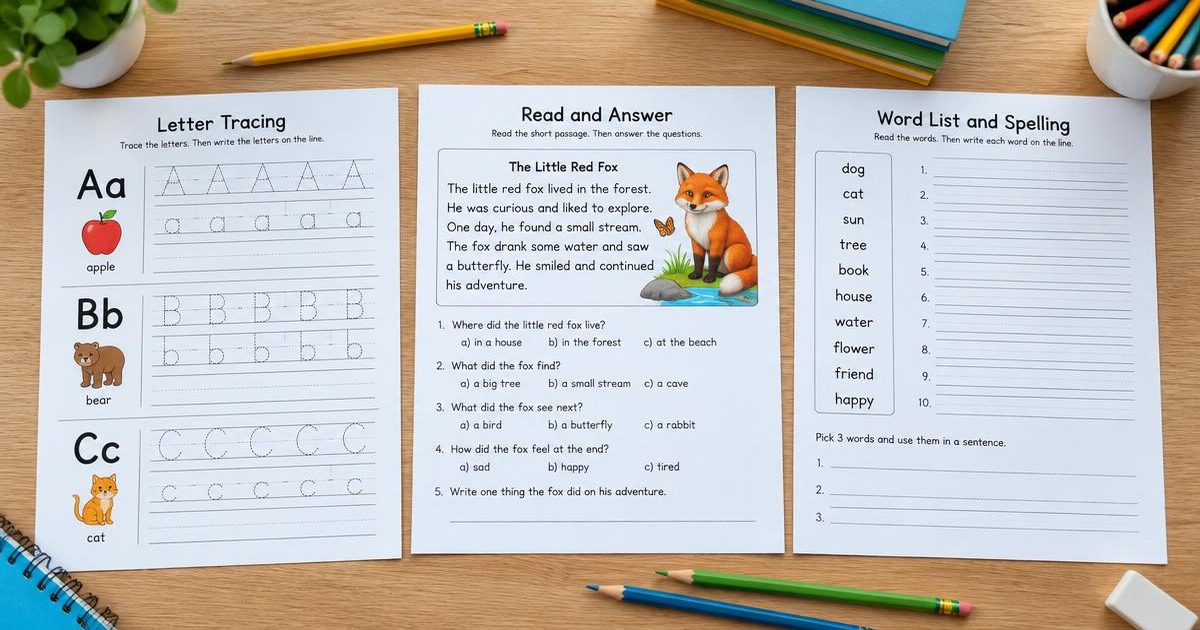
Unten wartet ein fertiges Blatt — direkt drucken oder Einstellungen ändern.
Schritt 1 von 4
Thema wählen
Ihre Auswahl
- Inhalt wählen oder mischen
- Zufällige Sätze
- Kategorie
- Obst
- Schriftstil
- Druckschrift
- Wiederholungen pro Zeile
- 4
- Papierformat
- A4
Ihre Auswahl
- Inhalt wählen oder mischen
- Zufällige Sätze
- Kategorie
- Obst
- Schriftstil
- Druckschrift
- Wiederholungen pro Zeile
- 4
- Papierformat
- A4
Weitere Optionen
Schreibübung
Name: ______________________ Datum: ____________
Anleitung
- Tippen Sie die Wörter oder Sätze ein, die geübt werden sollen, jeweils eine Zeile.
- Wählen Sie einen Schriftstil und eine Buchstabengröße, die zum Kind passen.
- Legen Sie fest, wie oft jede Zeile wiederholt wird und wie viele Leerzeilen folgen.
- Drucken Sie das Blatt aus oder wählen Sie 'Als PDF speichern' im Druckdialog.
Über diesen Generator
Dieser Schreibübungs-Generator druckt linierte Übungszeilen mit einer durchgehenden Oberlinie, einer gestrichelten Mittellinie und einer durchgehenden Grundlinie – das Standardformat für Grundschulen. Der Nachspurmodus zeigt Ihren Text in Hellgrau an, sodass Kinder direkt darüber schreiben können, und leere Zeilen geben ihnen Raum, es selbst zu versuchen. Die Blätter werden auf US Letter oder A4 nur mit schwarzer Tinte gedruckt.
Beliebte Anwendungen
- Übung der Buchstabenbildung und des Kopierens von Sätzen
- Schreibübung für Rechtschreibwörter
- Übergang zur Schreibschrift für ältere Schüler
- Tägliche Schreibübungen für das Homeschooling
- Ergotherapeutische Schreibübungen
Eine sinnvolle Druckvorlage planen
Beginnen Sie mit einem klaren Lernziel und wählen Sie nur Einstellungen, die dieses Ziel unterstützen. Ein kurzes, übersichtliches Blatt lässt sich meist leichter erklären, bearbeiten und kontrollieren als eine überfüllte Seite. In der Vorschau prüfen Sie Abstände, Aufgabenzahl und Schwierigkeit, bevor Papier verbraucht wird. Erstellen Sie eine neue Version, wenn die Klasse dieselbe Fähigkeit mit anderen Inhalten üben soll.
An Lernende anpassen
Für Anfänger eignen sich weniger Aufgaben, größere Schreibflächen und vertraute Inhalte. Bei sicheren Lernenden können Umfang, Zahlenbereich oder Komplexität schrittweise steigen. Lehrkräfte können die Vorlage außerdem mit mündlichen Anweisungen, Partnerarbeit oder einem kurzen Abschlussgespräch verbinden. So passt dieselbe Aktivität als Einstieg, selbstständige Übung, Hausaufgabe oder Wiederholung.
Sauber drucken und wiederverwenden
Wählen Sie A4 oder US Letter passend zum Drucker und drucken Sie bei maßgeblichen Abständen mit 100 Prozent. Über den Druckdialog lässt sich auch eine saubere PDF-Datei zur späteren Verwendung speichern. Die Inhalte werden ohne Schülerkonto und ohne Wasserzeichen erstellt. Prüfen Sie jedes Blatt vor der Ausgabe, besonders wenn Sie eigene Wörter oder Texte einsetzen.
Häufig gestellte Fragen
- Wie wähle ich schnell Wörter aus?
- Wählen Sie eine fertige Kategorie wie Obst, Tiere oder Weltraum – die Wörter werden automatisch eingefügt. Danach können Sie sie ändern oder ergänzen.
- Kann ich eigene Lernwörter verwenden?
- Ja. Tippen oder fügen Sie sie in die Wortliste ein. Mit „Alle Wortwerkzeuge füllen“ nutzen Suchsel, Kreuzworträtsel, Bingo und Rechtschreibung dieselben Wörter.
- Werden meine Wörter gespeichert?
- Nur in Ihrem Browser auf diesem Gerät. Nichts wird an uns gesendet, und es werden keine Schülerdaten gespeichert.
- Gibt es Lösungen?
- Ja, wo es sinnvoll ist – zum Beispiel beim Suchsel und Kreuzworträtsel. Aktivieren Sie sie im letzten Schritt.
- Kann ich Arbeitsblätter für Schreibschrift erstellen?
- Ja – wählen Sie den Schriftstil 'Schreibschrift'. Es wird die Handschrift-Schriftart Ihres Geräts verwendet, daher variieren die genauen Buchstabenformen je nach Gerät leicht.
- Was ist der Nachspurmodus?
- Im Nachspurmodus wird Ihr Text in Hellgrau gedruckt, sodass ein Kind direkt über die Buchstaben schreiben kann.
- Kann ich leere Zeilen für eigenständiges Üben hinzufügen?
- Ja. Legen Sie fest, wie viele leere linierte Zeilen auf die Nachspurzeilen folgen sollen.
- Wird mein Text irgendwo gespeichert?
- Nein. Arbeitsblätter werden in Ihrem Browser erstellt und nichts von dem, was Sie eingeben, wird an uns gesendet.