Klasse 1–6KMK-Bildungsstandards · Deutsch: Wortschatz und Rechtschreibung
Rechtschreib-Arbeitsblatt-Generator
Erstellen Sie Nachspur-, Abschreib- oder Lückenübungen aus jeder Wortliste.
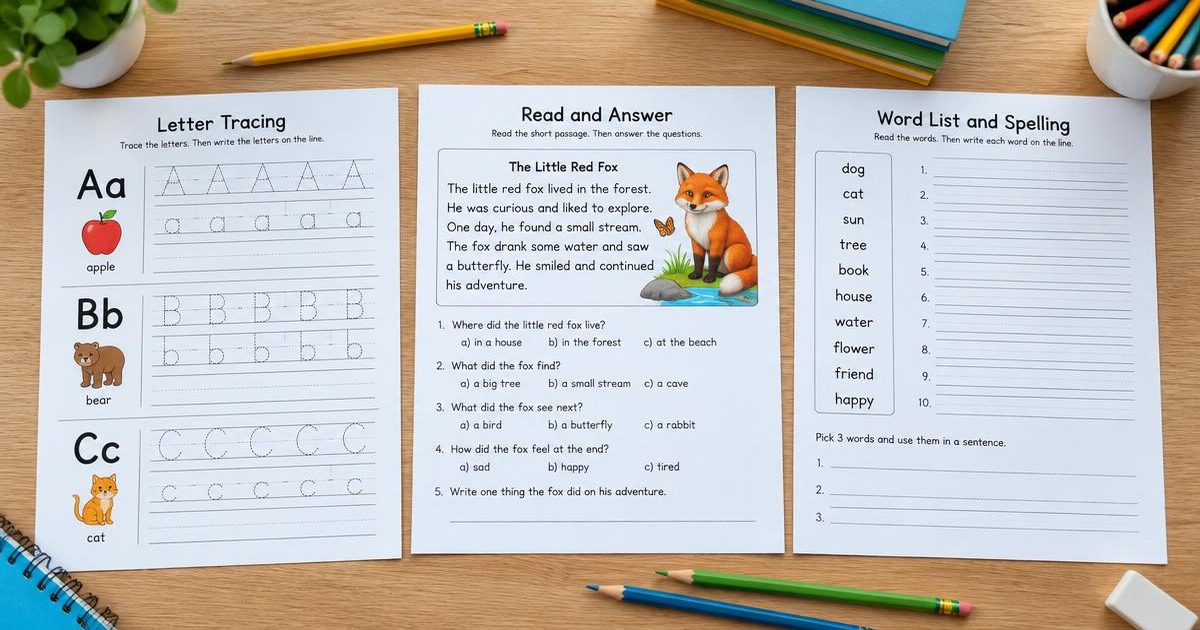
Unten wartet ein fertiges Blatt — direkt drucken oder Einstellungen ändern.
Schritt 1 von 4
Thema wählen
Weitere Optionen
Rechtschreibübung
Anleitung
- Wählen Sie Inhalt und Stufe oder Layout.
- Passen Sie die Druckeinstellungen an und prüfen Sie die Vorschau.
- Erstellen Sie eine neue Version und drucken oder speichern Sie als PDF.
Über diesen Generator
Eine Wortliste wird zu drei Übungen: Nachspuren unterstützt Buchstabenformen, Abschreiben festigt Wörter und Lücken fordern Rechtschreibmuster aktiv ab.
Beliebte Anwendungen
- Wöchentliche Lernwörter
- Fremdsprachenvokabeln
- Selbstständige Lernstationen
Eine sinnvolle Druckvorlage planen
Beginnen Sie mit einem klaren Lernziel und wählen Sie nur Einstellungen, die dieses Ziel unterstützen. Ein kurzes, übersichtliches Blatt lässt sich meist leichter erklären, bearbeiten und kontrollieren als eine überfüllte Seite. In der Vorschau prüfen Sie Abstände, Aufgabenzahl und Schwierigkeit, bevor Papier verbraucht wird. Erstellen Sie eine neue Version, wenn die Klasse dieselbe Fähigkeit mit anderen Inhalten üben soll.
An Lernende anpassen
Für Anfänger eignen sich weniger Aufgaben, größere Schreibflächen und vertraute Inhalte. Bei sicheren Lernenden können Umfang, Zahlenbereich oder Komplexität schrittweise steigen. Lehrkräfte können die Vorlage außerdem mit mündlichen Anweisungen, Partnerarbeit oder einem kurzen Abschlussgespräch verbinden. So passt dieselbe Aktivität als Einstieg, selbstständige Übung, Hausaufgabe oder Wiederholung.
Sauber drucken und wiederverwenden
Wählen Sie A4 oder US Letter passend zum Drucker und drucken Sie bei maßgeblichen Abständen mit 100 Prozent. Über den Druckdialog lässt sich auch eine saubere PDF-Datei zur späteren Verwendung speichern. Die Inhalte werden ohne Schülerkonto und ohne Wasserzeichen erstellt. Prüfen Sie jedes Blatt vor der Ausgabe, besonders wenn Sie eigene Wörter oder Texte einsetzen.
Häufig gestellte Fragen
- Wie wähle ich schnell Wörter aus?
- Wählen Sie eine fertige Kategorie wie Obst, Tiere oder Weltraum – die Wörter werden automatisch eingefügt. Danach können Sie sie ändern oder ergänzen.
- Kann ich eigene Lernwörter verwenden?
- Ja. Tippen oder fügen Sie sie in die Wortliste ein. Mit „Alle Wortwerkzeuge füllen“ nutzen Suchsel, Kreuzworträtsel, Bingo und Rechtschreibung dieselben Wörter.
- Werden meine Wörter gespeichert?
- Nur in Ihrem Browser auf diesem Gerät. Nichts wird an uns gesendet, und es werden keine Schülerdaten gespeichert.
- Gibt es Lösungen?
- Ja, wo es sinnvoll ist – zum Beispiel beim Suchsel und Kreuzworträtsel. Aktivieren Sie sie im letzten Schritt.
- Sind Sonderzeichen möglich?
- Ja, Umlaute, ß und andere Unicode-Zeichen bleiben erhalten.